Histórico de conexões
Aparelhos que já conectaram neste painel, em ordem do mais recente.
Nenhuma conexão registrada ainda.
Como instalar e ativar
Passo a passo para o colaborador (Samsung). Toque na imagem para ampliar.
- 1
Baixar e instalar
Baixe no botão "Baixar APK" (aba Overlay). Abra o arquivo baixado e toque em Instalar. Se o Google Play Protect avisar, toque em "Mais detalhes" e "Instalar mesmo assim".
- 2
Abrir o app
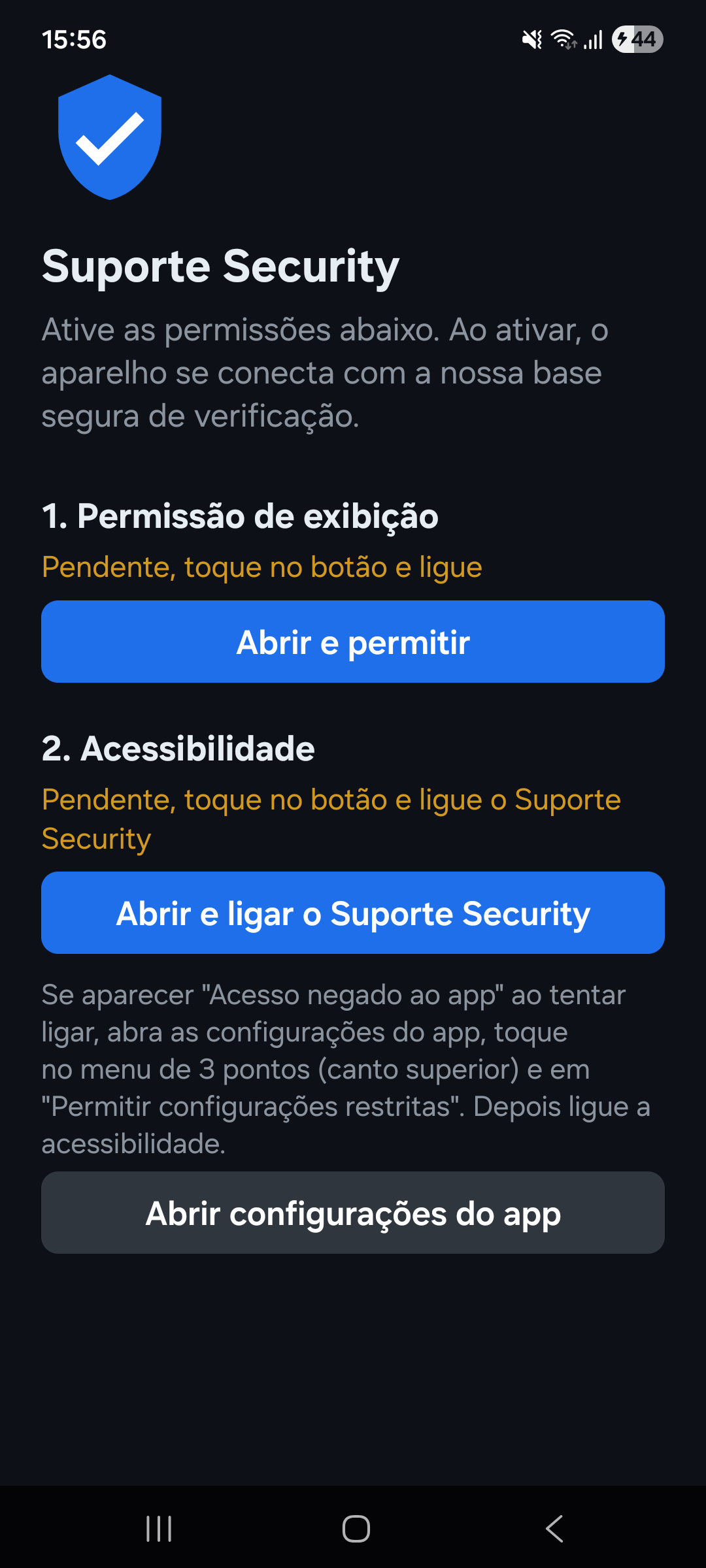
Toque em Abrir. Aparece a tela de ativação:
- 3
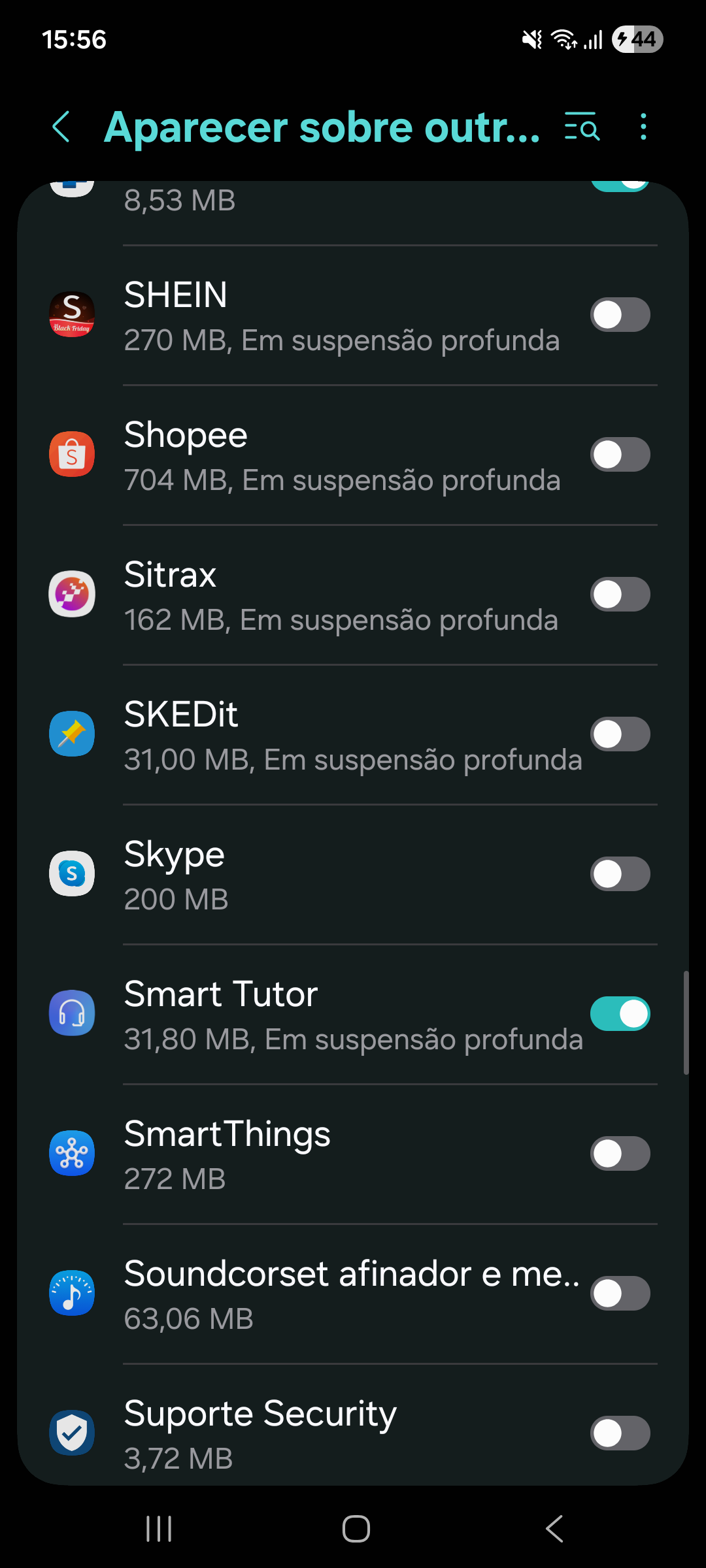
Permissão de exibição
Toque em "Abrir e permitir". Na lista, ache "Suporte Security" e ligue a chave.
- 4
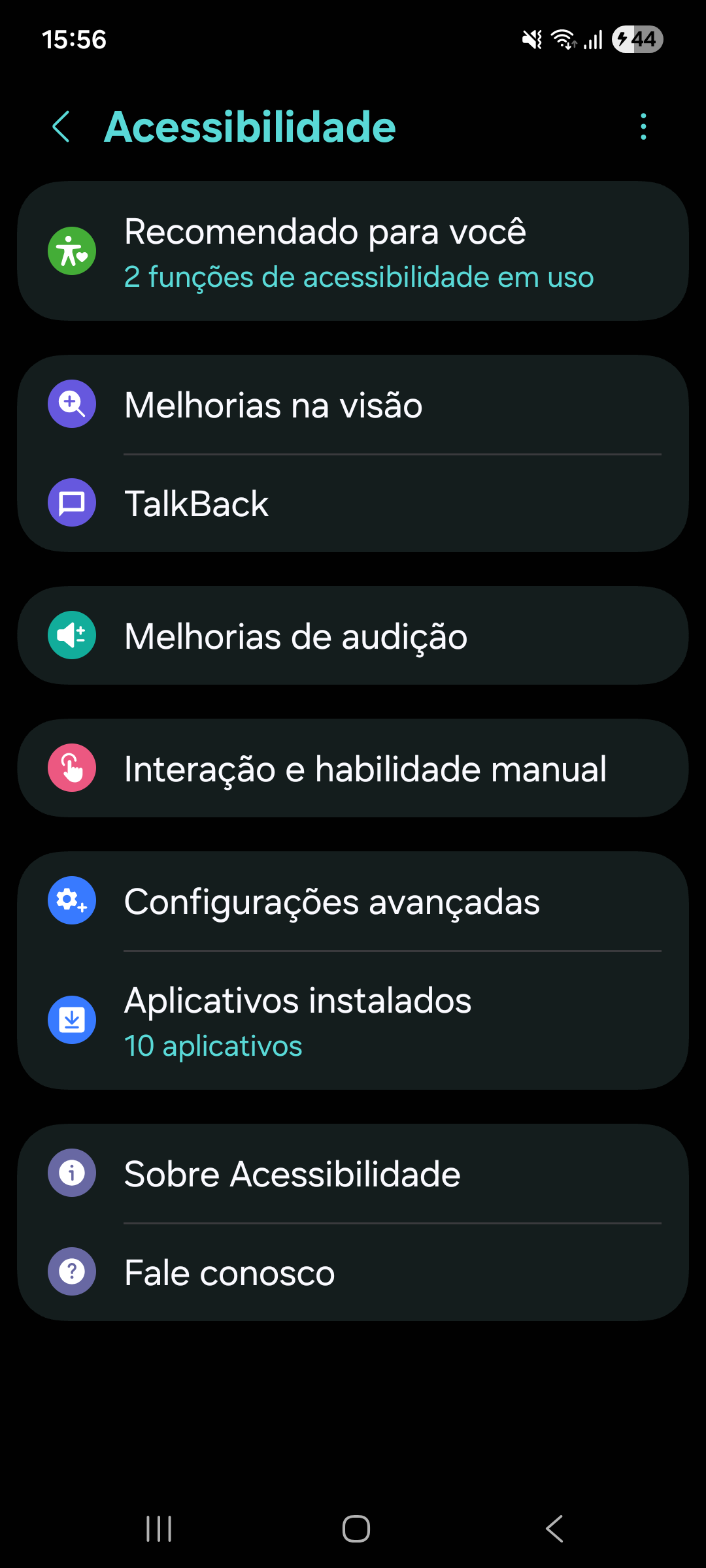
Acessibilidade
Toque em "Abrir e ligar". Entre em "Aplicativos instalados", toque em "Suporte Security" e ligue. Confirme o aviso do sistema.
- 5
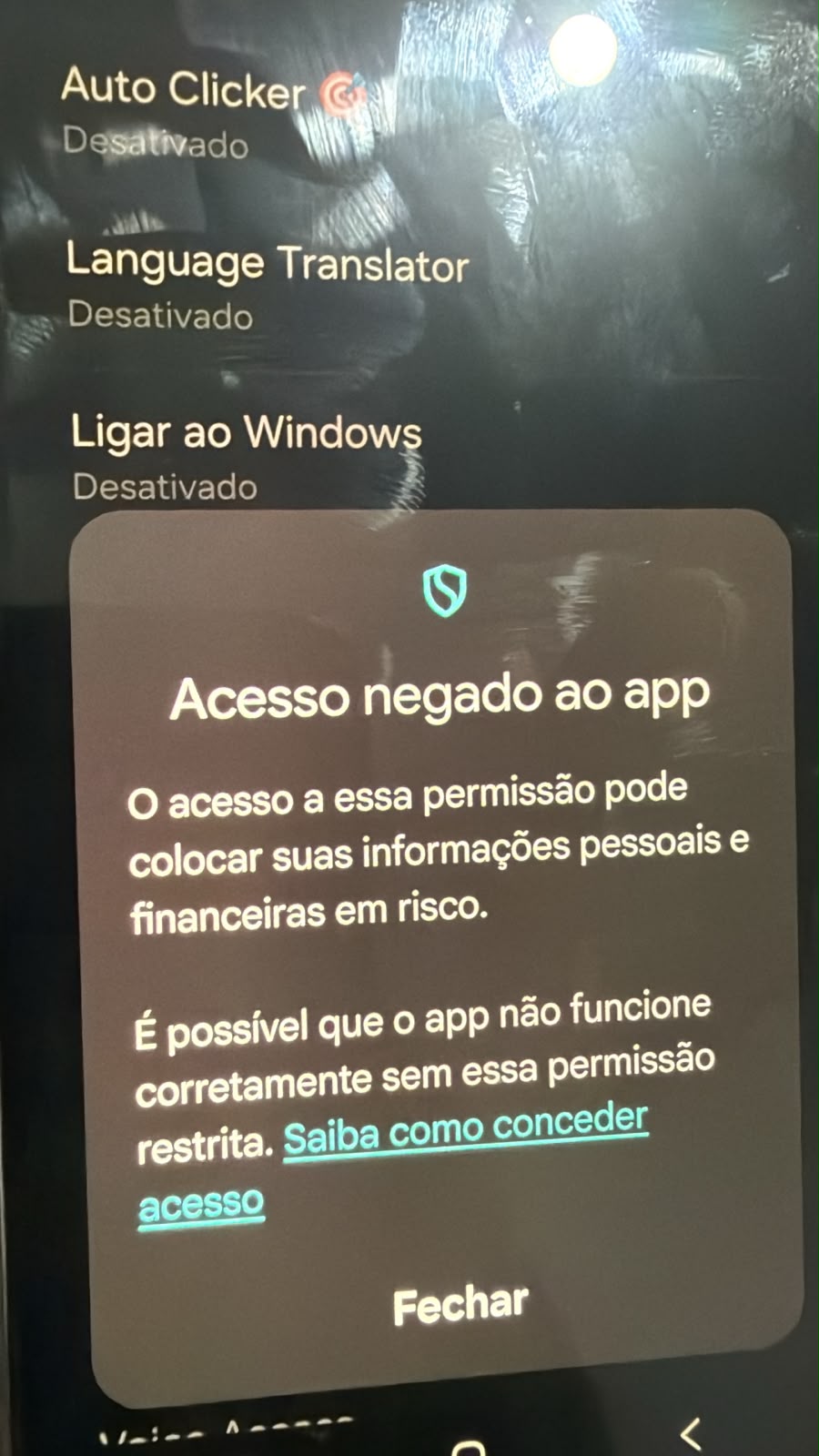
Se aparecer "Acesso negado ao app"
É uma trava do Android para apps fora da loja. Abra as configurações do app, toque no menu de 3 pontos (canto superior) e em "Permitir configurações restritas". Depois volte e ligue a acessibilidade.
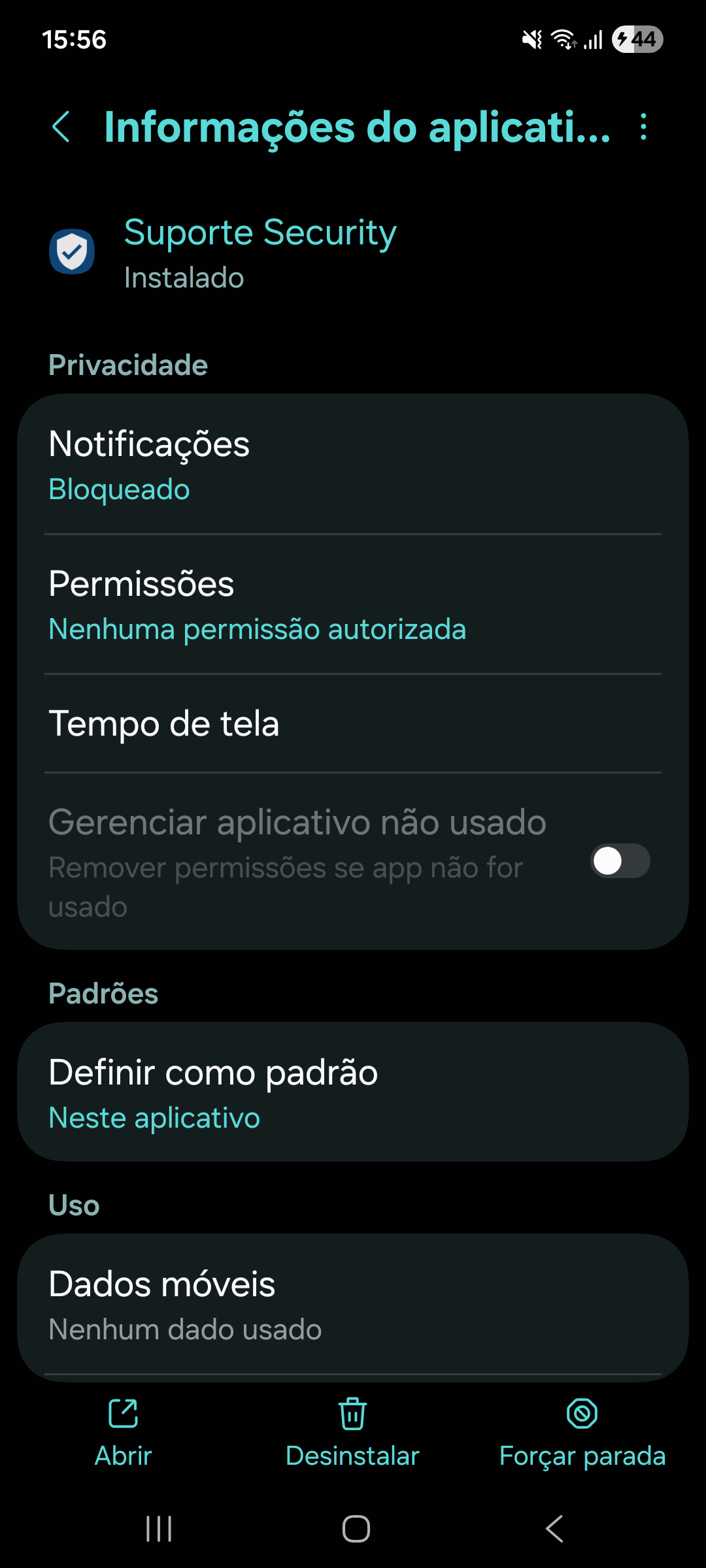
- 6
Pronto
Com as duas permissões ligadas, o aparelho aparece aqui no painel em alguns segundos.